Tampilkan postingan dengan label Tips Perawatan Notebook. Tampilkan semua postingan

Minggu, 01 April 2012

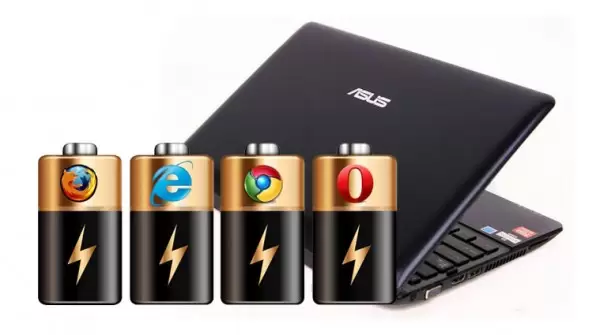
Mengirit Baterai Notebook dengan Browser yang Tepat


Browsing atau berselancar di Internet pastinya tidak lepas dari sebuah browser. Saat ini, banyak browser yang dapat Anda temukan dan digunakan secara gratis. Anda cukup mengunduh dan dapat langsung menggunakannya. Bagi sebuah PC desktop, tidaklah masalah Anda memilih browser yang mana. Akan tetapi, untuk notebook, ada kemungkinan pilihan browser akan mempengaruhi daya tahan baterai.

Sebuah Ide Iseng

Mungkin Anda, pengguna notebook, ada yang tidak menyadari bahwa browser satu dengan lainnya bisa menggunakan resource dengan intensitas yang berbeda. Tentu saja hal ini bisa terjadi karena masing-masing pengembang browser menggunakan metode yang berbeda dalam penggunaan resource atau kemampuan hardware PC. Pertanyaan yang menggelitik kami adalah “apakah perbedaan penggunaan resource tersebut dapat memengaruhi konsumsi daya secara signifikan?” Ini penting karena jika jawabannya adalah “ya”, kita bisa memperpanjang waktu browsing tanpa terhubung ke listrik hanya dengan memilih browser yang tepat.
Berdasarkan data yang kami dapat, ada empat browser paling populer yang digunakan untuk mengakses website Jagat Review. Empat browser itu adalah Firefox, Chrome, Opera dan Internet Explorer. Jadi, empat browser tersebut yang kami gunakan untuk melakukan tes daya tahan baterai sebuah notebook.

Metode Pengujian

Kami menggunakan notebook Asus Eee PC 1215B yang sebelumnya telah kami review.

Spesifikasi Notebook Asus Eee PC 1215B

  • Prosesor AMD E450 1.65 GHz L2 Cache 1MB
  • Memory DDR3 2 GB
  • Hard disk 320 GB SATA
  • Graphics  AMD Radeon HD6320
  • Layar 12″ 1366×768
  • Interkoneksi wifi 802.11bgn dan Bluetooth 3.0
  • Port USB 2.0, USB 3.0, HDMI, D-Sub, Audio In/out, Ethernet
  • Operation System Microsoft Windows 7 Home Premium 64
  • Daya Baterai 5200mAh
Sistem pengujian yang kami gunakan cukup sederhana dan Anda pun dapat melakukan pengujian ini.
1. Kami instalasikan empat browser tersebut dari website resmi. Jadi, versi yang kami gunakan adalah versi terbaru. Untuk pengujian standar kami tidak melakukan setting apa pun, mengingat sebagian besar pengguna setelah meng-install langsung menggunakan browser tersebut langsung apa adanya.
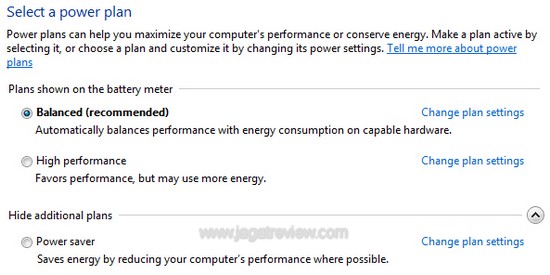
2. Power management kami setting di posisi balanced di setiap pengujian. Jalur data yang kami gunakan melalui jalur WiFi b/g/n yang merupakan standar yang banyak ditemukan di sebuah notebook.

3. Setiap browser menjalani pengujian dengan lima tab yang membuka website berbeda. Setiap tab akan melakukan refresh dengan durasi yang berbeda pula: mulai dari 50 sampai dengan 10 detik.
4. Daya tahan hidup akan dihitung dalam satuan menit yang di log dengan sebuah aplikasi battery monitor.

Mana yang Paling Ringan?


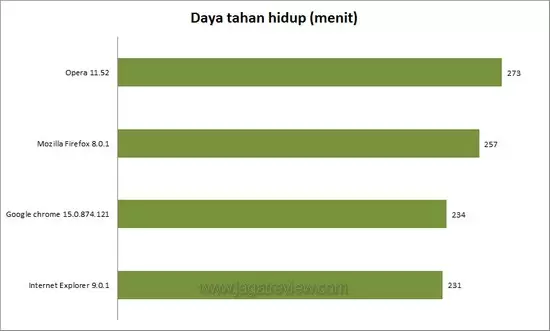
Setelah menjalani tes yang cukup melelahkan, akhirnya kami mendapatkan hasil yang cukup mengejutkan. Ternyata browser Opera 11.52 berhasil mengungguli browser lainnya dengan catatan waktu 273 menit atau setara dengan 4 jam 33 menit. Dalam grafik tabel di bawah Anda dapat melihat pengaruh sebuah browser bila digunakan berselancar dengan menggunakan jalur WiFi.

Kesimpulan: Ya, Pilihan Browser Memang Bisa Mempengaruhi Daya Tahan Baterai!

Pada akhirnya, Opera 11.52 berhasil mengungguli browser lain dalam hal menghemat daya baterai pada notebook. Memang, dibandingkan FirefoX 8, Hanya terlihat perbedaan 20 menit saja dalam daya tahan baterai notebook. Akan tetapi, jika Anda bandingkan dengan IE 9 dan Chrome 15, perbedaannya mencapai kisaran 40 menit atau lebih dari setengah jam! Melihat dari hasil ini, jelas bahwa pilihan browser memang mempengaruhi daya tahan baterai. Terlepas dari kemampuan browser dalam mengolah data atau menampilkan efek tertentu dari sebuah website, Opera 11.52 adalah pilihan terbaik untuk menghemat baterai. Tentu saja, ini valid jika Anda tidak melakukan pengaturan khusus pada setiap browser.
Satu yang menjadi pertanyaan kami ketika selesai membuat tips ini: bagaimana jadinya bila browser Opera ini kita tweak atau setting? Apakah dapat memperpanjang hidup notebook lebih lama? Tunggu tips kami berikutnya mengenai cara mengatur browser Opera untuk mendapatkan daya hidup yang lebih lama dari notebook Anda.

Sumber: http://www.jagatreview.com/2011/12/irit-baterai-notebook-dengan-browser-yang-tepat/

Minggu, 04 Maret 2012

Tips Tentang Notebook dan Laptop

Pada saat sekarang ini notebook ataupun laptop hampir sudah dimiliki oleh semua orang baik dari kalangan keuangan menengah maupun dari keuangan rendah seperti mahasiswa.
Setelah menjelajahi dunia maya berikut ini refrensi yg menurut zOne78 terbaik  untuk dijadikan tips memberi pengetahuan tentang bagaimana cara menggunakan notebook/laptop & cara merawatnya yang baik & benar ;

Untuk Pemakaianya jangan nonstop ,semua merek notebook itu cepat panas,oleh karena itu jangan terlalu dipakai maksimal seperti Pc ,disamping komponen notebook itu kecil-kecil dan tidak tahan terkena panas yang berlebihan ,juga kabel penghubung antara mainboard dengan keyboard adalah kabel tipis (persis seperti plastik) sebaiknya pemakaian notebooknya dicicil jam kerjanya misal jam kerja anda 8 jam/hari ,maka penggunaan notebook sebaiknya 4 jam pertama lalu notebook diistirahatkan ,kemudian setelah kurang lebih 1 jam ,baru bekerja kembali seperti biasa;

* Hindari notebook dari minuman /peletakan minuman yang berdekatan dengan notebook anda,karena kalau notebook terkena air pasti langsung mati
* Jauhkan dari anak kecil(yang belum mengerti)
* Untuk buka tutup notebook: biasakan dari kedua sisi atau dari tengah,hindari buka tutup notebook dari sisi kanan saja atau sisi kiri saja,karena dapat menyebabkan salah satu engsel menopang beban terlebih dahulu ,sehingga jika kita seting membuka notebook dengan satu sisi saja maka akan membuat engsel menjadi rusak
* Menggunakan adaptor /charger :sebaiknya digulung melingkar asalkan kabel yang tersambung dengan badan adaptor itu tetap dalam keadaan lurus,adaptor biasanya rusak akibat salah gulung sehingga mengakibatkan kabel yang menghubungkan dengan badan adaptor itu menjadi rusak atau patah didalam
* Hindari penggunaan notebook beralaskan karpet/atau penggunaan diatas ranjang,ini bias menyebabkan panas notebook bisa 2 kali lipat lebih cepat ,sebaiknya penggunaan notebook di atas meja
* Penggunaan batterai notebook ,jangan sampai sudah terisi penuh masih terhubung ke listrik (overcharging )


================================================================

Ada banyak pertanyaan yang seringkali muncul berkenaan dengan perawatan & cara menggunakan baterai notebook yang benar. Kadang2 bikin ribet memang, kebetulan saya menemukan pertanyaan2 tsb di site lain, ditambah sedikit opini saya semoga cukup bermanfaat bagi temen2, yaa .. minimal nambah informasi saja bagi yg masih awam.

1. Berapa lama baterai saya dapat bertahan?

Kemampuan battery notebook akan menurun seiring waktu apakah Anda menggunakannya atau tidak. Sekalipun industri battery Li-Ion tidak mempublikasikan kenyataan ini, jam battery Anda mulai bergerak pada saat dirakit. Elemen didalam battery akan bereaksi, dan lambat laun battery tersebut tidak akan mampu mensuplai power yang cukup untuk notebook Anda. Sebagai tambahan, battery Anda dirancang untuk bertahan antara 300-800 kali siklus charge/recharge. Dan secara bertahap akan berkurang kemampuannya untuk mensuplai daya ke notebook.

Secara umum, battery notebook akan bertahan antara satu hingga tiga tahun. Anda mungkin bisa memperlambat penurunan kemampuannya, tapi tidak bisa menghentikan prosesnya. Suhu baterai, cara dan frekuensi pemakaian notebook akan mempengaruhi panjang pendeknya usia baterai. Anda bisa memperlambat proses ini dengan beberapa petunjuk pemeliharaan.

Suhu
Suhu rendah akan memperlambat proses discharge (kehilangan daya ketika dipakai tanpa dihubungkan ke power listrik) dan proses penuaan dari elemen didalam baterai. Sebaliknya, suhu tinggi akan memperpendek usia baterai. Membiarkan baterai Anda terpasang ketika terhubung dengan power listrik akan menyebabkan suhu didalam baterai meningkat. Melepas dan menyimpan baterai pada suhu dingin akan memperlambat proses penuaan. Membiarkan notebook pada lingkungan yang panas juga tidak baik untuk baterai.

Pemakaian
Baterai Lithium-Ion yang digunakan didalam notebook dirancang untuk dapat digunakan sekitar 300-800 kali siklus charge/discharge. Beberapa siklus ini sudah digunakan ketika Anda membiarkan baterai terpasang ketika notebook menggunakan daya power listrik. Pada saat terhubung dengan power listrik, notebook akan secara rutin melepaskan baterai ketika sudah mencapai level penge-charge-an tertentu (contoh: 95%). Melepaskan battery dan menyimpannya dalam tempat yang kering dan dingin akan melindungi beberapa siklus.

Kebiasaan pemakai
Battery Li-Ion tidak dipengaruhi oleh efek memori (=baterai perlu dipakai sampai habis sama sekali sebelum diisi lagi untuk menghindari penurunan kapasitas) seperti baterai isi ulang model lama. Pengulangan siklus isi-pakai hingga habis akan meningkatkan hilangnya kapasitas per-siklus. Beberapa kali isi-pakai sebagiana lebih baik daripada satu kali pakai habisa Bagaimanapun, Anda juga harus mengkalibrasi baterai secara rutin.

Saya perjelas : baterai Li ion dalam pemakaiannya tidak boleh habis sekali jadi minimal tersisa 10-20% baru dicharge lagi, juga jangan sering overcharge karena bikin cepat ngedrop . Serta perlu diingat bahwa sekali kita melakukan proses penge-charge-an itu berarti 1 siklus hidup baterai tsb terpakai. Jadi bila tidak dalam kondisi sangat mendesak, hindari penge-charge-an bila baterai masih terisi >40% .

2. Ketika terhubung dengan power listrik, sebaiknya dilepas atau terpasang?

Beberapa hal yang perlu dipertimbangkan, jika:
a) Anda melepas beterai ketika terhubung dengan power listrik:
Pro:
-Melindungi siklus isi ulang.
-Membiarkan baterai pada suhu rendah, sehingga memperlambat proses penuaan
Kontra:
-Kehilangan fungsi backup dari baterai ketika power listrik mati.
-Data bisa hilang atau bahkan rusak jika tanpa fungsi backup power dari baterai.
-Perlu UPS (uninterruptible power supply) untuk menggantikan fungsi backup
b) Anda membiarkan baterai terpasang:
Pro:
-Baterai berfungsi sebagai cadangan jika listrik tiba-tiba mati.
-Lebih mudah dan efisien untuk dibawa.
-Baterai tidak perlu waktu penghangatan (seperti jika disimpan dilemari es)
Kontra:
-Kehilangan sebagian siklus isi ulang.
-Suhu baterai meningkat dan mengakibatkan lebih cepat menurun kemampuannya.

Sekedar tambahan info dari saya : Baterai yg selalu terpasang (*bila overcharge) turut pula memicu overheat (panas berlebih) pada laptop, yang dapat mengakibatkan kerusakan pada motherboard. Salah satu indikasinya, yaitu bila digunakan dalam pemakaian lama meski tanpa baterai, laptop cepat terasa panas.

3. Memperpanjang Usia Baterai

Kalibrasi baterai dengan pakai habisa setiap 30 kali pengisian untuk menjaga akurasi elemen didalam baterai. Pakai notebook Anda hingga baterai habis terpakai sebelum dicharge.

Caranya : charge baterai hingga penuh, lalu matikan laptop. (Hanya pake baterainya saja) hidupkan kembali laptop dengan posisi safe mode & biarkan mati dgn sendirinya. Lebih baik jangan sambil dipakai, hal ini untuk menjaga komponen lain dari kerusakan.

Hindari pengulangan pakai habisa yang teratur. Baterai Li-Ion lebih sedikit kehilangan kapasitas penyimpanan ketika dicharge sekalipun belum habis pakai.

Lepas baterai dan simpan di tempat yang dingin dan kering. Level pengisian optimum adalah 40% untuk penyimpanan yang panjang. Menyimpan baterai dengan daya yang rendah akan menimbulkan kerusakan secara permanen. Karena itu, biasanya ketika Anda membeli notebook baru, baterainya sudah terisi sekitar seperempat hingga setengah.

Jika Anda menyimpan baterai di lemari es, gunakan kantong plastik yang tertutup rapat untuk menghindari kelembaban. Biarkan baterai menghangat pada suhu ruangan sebelum dipakai atau menge-charge-nya.

Note : penyimpanan dilemari es, bukan di freezer!

4. Perkiraan usia pemakaian baterai

Beberapa program mengklaim dapat memperkirakan usia pemakaian baterai. Tapi tentu saja ini sering tidak akurat.
Aplikasi yang teinstall pada notebook dapat memberikan hasil yang lebih akurat.
Coba lakukan beberapa tes singkat untuk mengetahui apakah baterai Anda sudah drop atau tidak. Charge/isi penuh baterai hingga 100%, kemudian, gunakan untuk memutar VCD/DVD, sambil browsing di internet. Secara umum untuk notebook baru, baterai akan bertahan sekitar 2 jam. Jika Anda membeli notebook bekas, cara ini cukup dapat memberikan hasil yang akurat. Jika sebentar saja meter baterai menunjukkan penurunan yang signifikan, bisa dipastikan baterai notebook sudah tidak baik.

Pengalaman saya : kalau baterai dipakai untuk nonton dvd dan kegiatan multimedia sejenisnya, umumnya masa pakainya tidak sampe 2 jam mungkin berkisar 40-70 menit itupun tergantung jenis baterai yang terpasang. Baterai yg sepaket dgn laptopnya umumnya kapasitasnya 4 cell & 6 cell, beberapa ada yang 12 cell itupun jarang.

sebagai ilustrasi : baterai 6 cell daya tahan untuk keperluan multimedia, seperti nonton DVD & dengerin musik sktr 40-60 menit, klo dipake normal (macam prog office dll) 1-2 jam.

Jenis processor yang digunakan juga turut berperan, jika yang dipakai misal processornya intel Pentium M 1.5 GHz ULV, ULV berarti processornya menggunakan teknologi ultra low voltage.

Selain itu teknologi yang digunakan untuk penghematan energy juga turut berperan misal sony vaio dll.

4. Bisakah saya menggunakan battery dari merk lain jika pas dipasang?
Dan bisakah saya menggunakan battery generik?

Baterai tiap laptop dipasang mikrochip yang dirancang khusus untuk memenuhi spesifikasi yang diperlukan untuk laptop yang bersangkutan dan ini berhubungan dengan aplikasi yang memantau pemakaian baterai. Sebagai contoh, aplikasi dilaptop tertentu sudah diprogram untuk memberikan peringatan baterai akan habis pada level tertentu dan mematikan laptop secara otomatis pada level tertentu juga. Jika anda menggunakan baterai merk lain, bisa jadi, setting tersebut tidak sesuai. Program tersebut bisa tiba-tiba memerintahkan laptop untuk mati secara otomatis, karena ketidaksesuaian antara program dan mikro chip didalam baterai.

Selain itu, baterai generik yang murah, seringkali tidak dibuat dengan standar pengamanan yang baik. Sebaliknya baterai dari merk terkemuka menggunakan komponen yang sudah teruji dan lulus dalam ujian keamanan. Karena itu harga baterai original biasanya mahal, karena harus menggunakan komponen yang mahal. Beberapa kejadian baterai generik tidak berfungsi di laptop tertentu, karena aplikasi didalam laptop tersebut sudah diprogram untuk menolak baterai generik untuk menghindari pemakaian baterai yang berbahaya.

Memang ada beberapa orang yang tidak mengalami masalah dengan baterai generik. Tetapi sebaiknya Anda mempertimbangkan menghemat sedikit uang apakah sesuai dengan potensi resiko yang akan dihadapi.

Banyak kasus terjadi pada pemakaian baterai generik seperti baterai jadi meleleh, meledak, mudah ngedrop dll. Namun bila anda tetap berniat menggunakannya, cek kredibilitas dari produsennya dan lihat rekomendasi dari konsumen yang terpercaya telah menggunakan baterai tsb.

5. Beberapa petunjuk praktis:

Panas adalah musuh Anda. Hindari untuk menaruh baterai Anda ditempat yang panas, seperti didalam mobil pada waktu siang hari.

Pemakaian hingga habis tidak baik untuk baterai Li-Ion. Sebaiknya lakukan pengisian ulang ketika sudah mencapai level 10-20%.

Kalibrasi baterai Anda setiap 30 kali siklus pengisian. Biarkan baterai habis terpakai, untuk menjaga agar penunjuk di laptop tetap akurat.

Jika Anda akan menggunakan power listrik dalam jangka waktu yang lama, Anda bisa memperpanjang usia baterai dengan melepasnya dan menyimpannya dalam tempat penyimpanan.

Simpan ditempat yang kering dan dingin dengan kondisi baterai terisi 40%. Beberapa ahli menyarankan untuk menyimpannya di lemari es. Gunakan kantong plastik yang tertutup rapat untuk menyingkirkan kelembaban.

Jangan masukkan kedalam freezer hingga menjadi beku.
Jika ingin dipakai lagi, biarkan terlebih dahulu untuk menghangat pada suhu ruangan sebelum dipakai lagi.
 
sumber: http://zoone78.blogspot.com/2011/02/tips-seputar-notebook-laptop.html
Selasa, 28 Februari 2012

Tips Cek Hardisk Eror

Komputer adalah kumpulan dari sirkuit dan bagian elektronika digital. Setiap saat bagiannya dapat saja mengalami kerusakan. Salah satu bagian penting dari komputer yang sering mengalami kerusakan atau error adalah hard disk.


Hard disk error memungkinkan Anda kehilangan semua data-data penting yang tersimpan di hard disk, apalagi jika Anda tidak memiliki backup-nya di komputer lain. Namun sangat jarang sekali hard disk rusak seketika, biasanya akan ada gejala tertentu pada komputer sebelum hard disk benar-benar rusak. Untuk itu Anda harus secara rutin mengecek kesehatan hard disk komputer Anda. Berikut ini tips cek hard disk error, agar Anda dapat dengan mudah mengenali tanda-tanda awal kerusakan hard disk dan Anda dapat melakukan tindakan untuk mengatasinya.

Tips Cek Hard Disk Error 

Semua versi Windows memiliki utilitas untuk memeriksa kesehatan hard disk. Anda dapat menggunakan utilitas ini di kedua mode perintah dan juga dalam mode baris. Kami menyarankan Anda untuk menggunakan mode grafis karena mudah dan lebih cocok untuk pengguna komputer biasa.

Pertama-tama klik tombol Start dan ketik CMD pada kotak Search. Anda dapat melihat CMD tersedia dalam program, cukup klik kanan di atasnya dan klik Run as administrator. Sekarang kotak command tersedia di depan Anda, untuk memulai disk cek ketik saja perintah seperti pada gambar di bawah ini dan tekan enter.

Anda dapat mengganti drive C: dengan drive lainnya seperti drive D: atau drive lainnya. Perintah ini akan memeriksa hard disk secara lengkap dan Anda dapat memperbaikinya juga menggunakan perintah chkdsk jika Windows menemukan masalah pada hard disk Anda.

Tips Cek Hard Disk Error 

Alternatif lain untuk memeriksa kesehatan hard disk adalah dengan menggunakan utilitas grafis dari perintah chkdsk. Anda dapat mengakses pilihan pengecekan error dari properti dari setiap drive yang terdapat di sistem. Anda cukup klik kanan pada drive yang ingin Anda cek dan pilih properti lalu tab Tools. Pada tab Tools Anda dapat menemukan tombol Check now. Setelah Anda klik tombol tersebut, Akan diberikan pilihan scan secara otomatis memperbaiki kesalahan sistem file. Terakhir klik pada tombol Start untuk mulai memeriksa proses.

sumber: http://blog.anugrahpratama.com/tips-cek-hard-disk-error/#more-4334

Jumat, 27 Januari 2012

Perawatan Baterai Laptop yang Baik dan Benar


Chip.co.id - Baterai Laptop pada umumnya dibuat dari Li-Ion yang mana Li-Ion ini memiliki umurnya berkisar antara 4-5 tahun.  Bagaimana cara mempertahankan performa baterai laptop agar tetap berfungsi dengan baik? atau Bagaimana menjaga keawetan baterai laptop? Pertanyaan ini seringkali diutarakan oleh pengguna laptop, sebagaimana kita ketahui baterai laptop adalah salah satu element laptop yang mahal. Tips sederhana yang bisa dilakukan semua pengguna berikut ini mungkin dapat Anda terapkan.

1. Letakan laptop pada alas yang keras.
Panas adalah salah satu musuh utama element baterai, jika Anda meletakan laptop pada alas yangsoft seperti bantal misalnya maka panas yang keluar akan diserap.

2. Gunakan Listrik yang stabil
Ketika Anda melakukan charge baterai perhatikan listrik yang dikonsumsi oleh adaptor, hindari listrik yang bervoltase tidak stabil.

3. Haruskah baterai dicopot?
Jawabannya Ya dan Tidak. Jika laptop Anda dilengkapi dengan kempuan switch ketika baterai sudah terisi penuh maka langsung dialihkan ke daya adaptor, maka sebenarnya tidak perlu mencopot baterai, Namun jika tidak maka Anda bisa mencopot baterai dengan pertimbangan limetime elemen baterai. Perlu Anda pertimbangkan ketika akan mencopot baterai, apakah listrik ditempat Anda bagus? Karena ketika Anda tidak menggunakan baterai maka daya yang masuk murni berasal dari listrik dan jika listrik mati, maka laptop akan kehilangan daya.

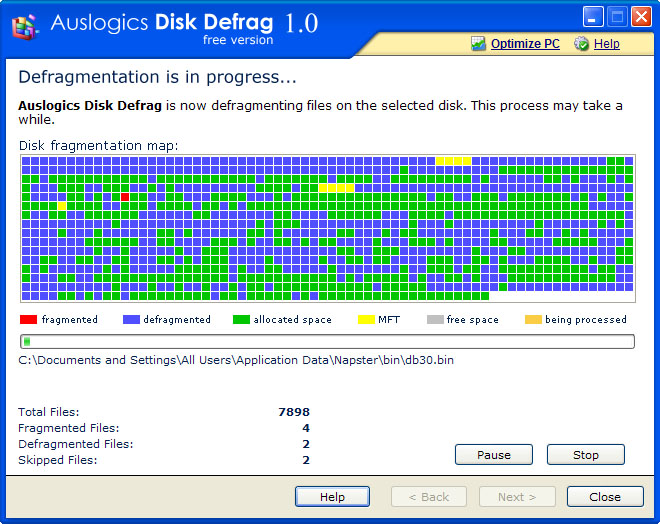
4. Defrag Hard Disk
Lakukan defrag harddisk secara teratur, dengan defrag yang teratur maka kinerja harddisk akan lebih baik dan secara otomatis akan mengurangi beban baterai

5. Hibernate & Standby 
Beralih lah ke Hibernate dan tinggalkan kebiasaan Standby

6. Harddisk & CDROM
Gunakan lebih banyak harddisk daripada menggunakan CDROM karena CDROM memakan daya yang lebih buruk dari pada harddisk

7. Kontak Baterai
Bersihkan kontak baterai Anda dengan kain yang dibasahi alkohol setiap sebulan sekali, agar transfer daya baterai tetap lancar.

8. Power Option
Gunakan pilihan Optimize, yang mana pilihan tersebut akan menggunakan maximum baterai untuk menampilkan effect maximal.

9. External Device
Jangan terlalu lama bekerja dengan external device, jika Anda menggunakan external harddisk sebaiknya file tersebut dipindahkan dan dialihkan kedalam harddisk. matikan Wifi, Bluetooth, atau external device lain jika tidak digunakan.

10. RAM 
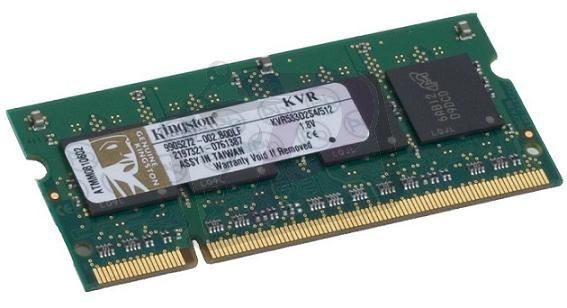
Lebih besar RAM lebih baik, mengapa? karena jika RAM terlalu kecil maka ketika menangangi pekerjaan besar akan meningkatkan kinerja virtual memory yang mana virtual memory ini mengkonsumsi daya yang lebih besar. 

Cara Merawat Laptop Anda


Laptop adalah barang elektronik yang sangat sensitif bila tidak di jaga secara baik dan tidak melakukan perawatan dengan benar maka Laptop anda akan sering masuk ke tempat service Laptop.Komponen Laptop juga sangat Mahal di bandingkan dengan Komponen PC. Untuk menghindari merogoh uang saku anda sebaiknya anda melakukan Tips Cara merawat Laptop di bawah ini.:

01. Jangan sembarangan mendownload software gratis dari internet.

Terlebih lagi misalnya software yang seolah-olah sebagai suatu antivirus. Gunakan software-software yang telah Anda dapatkan dari paket laptop yang Anda beli. Risiko virus bisa merusak ke dalam laptop Anda jika Anda sembarangan menggunakan software dari internet. Jika Anda tetap ingin menggunakan software hasil download, maka pastikan sudah Anda scan software tersebut dengan antivirus yang Anda miliki.

02. Jangan memberikan Penutup apapapun termasuk sarung Laptop pada saat Laptop anda dalam keadaan menyala karena berdasarkan pengalaman Laptop teman saya Processor Laptopnya akan mati karena sirkulasi udara yang tidak ada di bawah permukaan Laptop

03. Menurut survei, kerusakan laptop yang paling umum terjadi pada harddisk dan LCD display/layar. Kerusakan harddisk diakibatkan benturan atau terjatuh. Kerusakan LCD biasanya karena terpapar sinar matahari dan tekanan fisik.

04. Rapikanlah kabel-kabel adaptor atau kabel lain yang sedang terhubung dengan laptop, jangan sampai membuat orang lain tersandung.

05. Tumpahan cairan adalah penyebab kerusakan laptop yang paling umum, atau pakai selembar film-transparan yang disebut ‘keyboard protector’.

06. Hindari Getaran dan Jauhkan laptop dari alat pengeras suara, misalnya loudspeaker, mesin/kendaraan berat, dan sumber getaran lainnya.

07. Hindarkan laptop dari sinar x-ray di airport.

08. Jaga kebersihan laptop, lap dengan kain bersih atau kapas agar bebas debu.

09. Lindungi modem laptop. Gunakan modem yang mempunyai fitur digital-line guard. Karena fitur ini akan menjaga modem dari kerusakan jika secara tidak sengaja mencolokkan kabel modem ke jack telpon digital PABX atau jalur ISDN. Dan berhati-hatilah ketika akan mencolokkan kabel telepon ke laptop karena kawat logam dalam konektor modem laptop sangat tipis dan mudah bengkok.

10. Untuk mengurangi kemungkinan masalah, pastikan laptop tersimpan di tempat yang kering dan sejuk. Jika laptop tidak digunakan untuk waktu yang lama, simpanlah laptop dalam wadah yang rapat dan masukkan silica gel . Silica gel ini seperti halnya yang terdapat dalam botol obat, kemasan barang2 elektronik (bungkusan kecil bertuliskan ‘Dessicant Silica Gel’). Atau bisa dibeli di toko bahan kimia. Silica gel ini merupakan bahan kimia yg bersifat Higroskopis (menyerap uap air / kelembaban).

11. Listrik padam dan gangguan tegangan dapat terjadi sewaktu-waktu, di rumah, di kamar hotel atau di kantor. Jika memungkinkan, gunakanlah ’surge-protector’ jika sedang menggunakan AC outlet. Dan jangan lupa membuat back-up data secara rutin.

12. Gunakanlah selalu tas laptop ketika sedang bepergian.

13. Jika ingin membungkus laptop untuk dikirim atau untuk keperluan lain, gunakanlah kotak pelindung yang kuat, dan bungkuslah dengan busa atau spons yang dapat menyerap getaran.

14. Jangan sekali-sekali meletakkan benda berat di atas laptop.

15. Jika laptop bermasalah, jangan mencoba untuk membongkar sendiri. Sebaiknya serahkan ke teknisi atau service-center terdekat. Karena mungkin saja kerusakan malah akan menjadi semakin berat. Khusus untuk laptop yang masih dalam masa garansi - membongkar laptop dapat merusak sticker garansi (warranty seal) yang masih melekat pada laptop.

16. Ketika akan mengangkat laptop yang sedang terbuka, jangan mengangkatnya sambil memegang pada bagian display/layar, angkatlah pada bagian bawah/keyboard

17. Jangan memasukkan disket pada bagian sudutnya. Memasukkan disket setengah-setengah dapat merusak disk-drive. Begitu juga ketika membuka atau menutup tray drive CD-ROM/DVD-ROM untuk memasukkan atau mengeluarkan disk. Jangan menyentuh lensa pada tray CD-ROM. Peganglah compact-disc pada bagian pinggir, bukan pada permukaan disk.

18. Jangan mencolokkan kabel modem laptop pada PBX (private branch exchange) atau saluran telpon digital. Laptop hanya dapat menggunakan saluran PSTN (public-switched telephone network). Penggunaan saluran telpon selain PSTN dapat merusak modem laptop.

19. Rawatlah baterai laptop, jangan sampai bocor karena dapat merusak slot baterai.

20. Jangan pindah-pindahkan laptop pada saat masih hidup. Laptop yang sedang hidup berarti harddisknya juga sedang bekerja sehingga apabila digerakkan dapat menyebabkan head harddisk menggores cylinder sehingga akan berakibat fatal.

21. Jauhkan laptop dari medan magnet yang kuat, bahan cair dan sumber panas/dingin atau perubahan suhu yang ekstrim.

22. Hindari sinar matahari langsung dan pastikan laptop selalu diletakkan pada permukaan yang rata.


sumber:
http://devit1104.blogspot.com/2009/02/tips-cara-merawat-laptop.html


Tips Memperpanjang Umur Laptop Anda


Beberapa teman saya sering mengeluh dengan daya tahan hidup sebuah notebook ketika dalam kondisi mobile. Mereka rata-rata mengatakan  ”cepat habis ya baterainya?”. Usut punya usut, ternyata ada beberapa kesalahan yang tidak mereka sadari ketika menggunakan notebook itu.  Dari permasalahan-permasalahan seperti ini kami mencoba memberikan beberapa saran yang mungkin berguna dan dapat diterapkan pada notebook Anda untuk dapat memeperpanjang masa hidupnya.

1. Setting Power Management

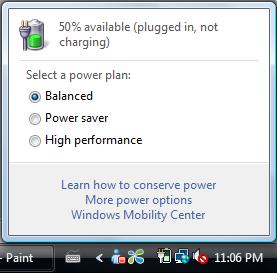
Anda akan menemukan setting power management ini pada icon di bawah kanan ataupun di dalam Control Panel. Di sana, Anda akan menemukan beberapa konfigurasi. Bila Anda dalam menggunakan notebook dengan baterai, kami menyarankan untuk mengaktifkan setting Power Saver. Setting ini akan memperlambat kerja prosesor hingga setengahnya. Imbasnya, konsumsi daya notebook akan menurun. Anda tidak perlu takut dengan kinerja yang menurun. Pada umumnya, aktifitas pekerjaan yang dilakukan dalam keadaan mobile tidak memerlukan kinerja yang tinggi. Aktivitas seperti browsing, aplikasi office, multimedia ringan ( mendengarkan musik atau memutar film non HD ) dan lain sebagainya memang tidak menuntut kinerja tinggi. Selain itu, setting power management juga mempunyai beberapa pilihan seperti mematikan layar, masuk mode hibernate, mematikan hard disk dan lain sebagainya bila notebook tidak digunakan dalam kurun waktu beberapa lama.

2. Memperbesar Kapasitas Memori (RAM)

Hal ini untuk mengurangi terjadinya pengaktifan virtual memory ke hard disk. Seperti kita ketahui, daya hard disk ketika melakukan putaran penuh akan lebih memakan daya dibandingkan dengan sebuah RAM atau memory.

3. Melakukan Defrag System

Proses Defrag akan mempercepat waktu baca hard disk. Hal ini akan membuat hard disk bekerja dengan lebih efisien dan Anda dapat membuka aplikasi dengan lebih cepat.

4. Menurunkan Kontras

Menurunkan kontras layar notebook akan mempengaruhi daya tahan hidup. Anda dapat menurunkan pada setting yang masih nyaman di mata, Biasanya, konfigurasi kontras layar ini sudah ada dalam setting Power Management. Namun, bila Anda kurang nyaman, Anda dapat menaikkan kontras beberapa level.

5. Matikan Proses/Program yang berjalan di background.

Semakin banyak proses/program yang berjalan di background, semakin cepat pula baterai terpakai. Untuk itu, lebih baik matikan saja aplikasi yang berjalan di background. Anda dapat mematikan proses/program di background ini melalui “Run->msconfig” lalu pilih tab “startup”. Namum, pilihlah program yang akan dimatikan dengan bijak dan hati-hati.

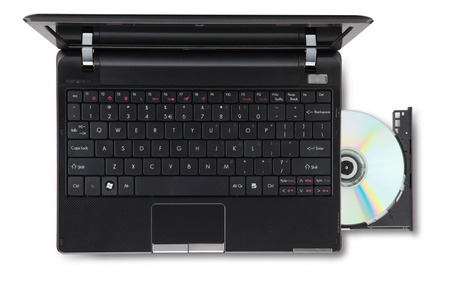
6. Jangan Tinggalkan CD/DVD pada Optical Drive

Sering kali kita lupa untuk mengeluarkan CD dari optical drive. Hal ini akan membuat optical drive tetap memasok listrik untuk perangkat tersebut. Bahkan, notebook  terkadang akan memutar optical drive tanpa kita suruh. Hal ini cukup mengurangi daya baterai.

7. Lepas Perangkat dari USB port

Walaupun hanya memakan daya kecil tetap saja, perangkat yang terkoneksi pada USB port (Flash disk, USB hard drive, dan sebagainya) akan mengurangi daya tahan hidup notebook Anda. Cabut bila perangkat tersebut tidak lagi Anda gunakan.

8. Matikan Feature Konektivitas yang Tidak Perlu

Matikan konektivitas Wi-Fi ataupun Bluetooth bila Anda sedang tidak memerlukannya. Perangkat ini akan terus menerus mengirim sinyal yang dapat menguras daya tahan baterai. Misalnya Anda hanya memerlukan Wi-Fi, maka bluetooth bisa Anda matikan.

9. Pilih Mode Hibernate, bukan Standby

Bila notebook sedang tidak digunakan, akan lebih baik bila Anda masuk ke mode hibernate dibandingkan standby. Pada mode hibernate, seluruh perangkat akan dimatikan dan tidak memakan memerlukan arus listrik. Sedangkan pada mode Standby, arus listrik diperlukan. Dari segi kecepatan inisialisasi notebook, memang mode Standby lebih cepat. Namun, hal ini tidak sebanding dengan daya yang diperlukan bila ditinggal dalam waktu lama.

10. Hindari Praktik Multi-tasking

Semakin banyak aplikasi yang dibuka, hard disk akan semakin sering bekerja. Hal ini akan memakan daya lebih besar dibandingkan ketika Anda menjalankan satu aplikasi.

11. Switching Graphics

Bila notebook Anda mempunyai dual graphic dan harus memilih secara manual, jangan lupa untuk mengubahnya dengan graphics yang lebih hemat daya.

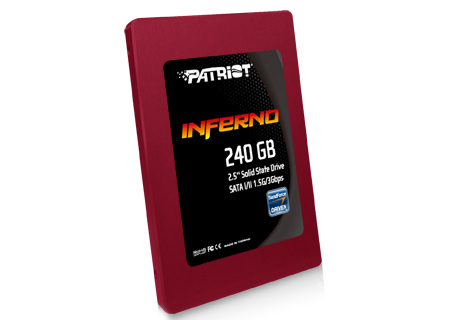
12. Ganti Hard Disk dengan SSD

Selain lebih sedikit memakan daya, SSD mempunyai waktu buka tutup aplikasi yang lebih cepat dan tidak menghasilkan panas berlebih yang akan mempengaruhi komponen di sekitarnya.
Semoga sejumlah tips di atas dapat membantu Anda menjaga daya tahan baterai ketika notebook sedang mobile. Bila Anda memiliki tips lain, silahkan tulis di bagian komentar. Kami akan terus menambahkan bila ada masukan dan saran dari Anda.